Ajuda do Tino
Tino — tudo num lugar só. Seu dinheiro pessoal e o do seu trabalho, suas ordens de serviço e seus orçamentos, no mesmo programa, no seu computador.
Esta ajuda mostra como usar o Tino no dia a dia. As imagens usam uma empresa de exemplo, a Antônio Reformas: um pequeno construtor que também controla as contas da família.
1. O que o Tino faz
- Controla o dinheiro que entra e sai: despesas, receitas, contas a pagar e a receber.
- Separa o pessoal do trabalho e mostra os dois lado a lado. Você sabe quanto a casa gastou e quanto o serviço deu de lucro.
- Faz orçamentos com materiais e mão de obra e gera um PDF para mandar ao cliente.
- Acompanha ordens de serviço (OS): aberta, em andamento, concluída. Quando você conclui, o Tino lança sozinho no financeiro.
- Mostra relatórios: lucro por mês, por cliente, por categoria, pessoal × trabalho. Tudo exporta para Excel (CSV) e PDF.
- Funciona sem internet, sem cadastro e sem senha. Os dados ficam só no seu computador.
2. Primeiros passos
Faça isto uma vez, logo depois de instalar. Leva uns 5 minutos.
2.1 Suas contas e o saldo de hoje
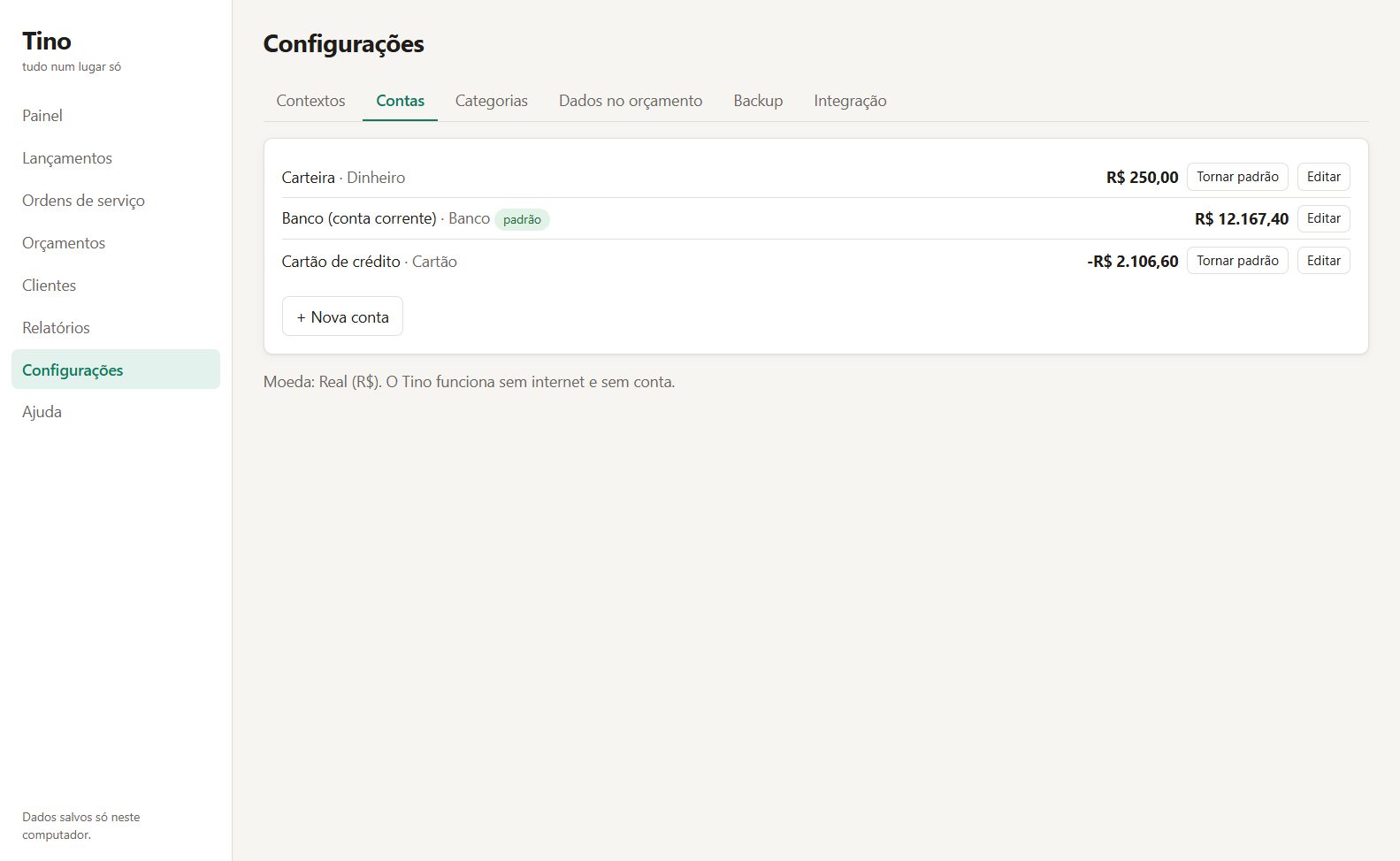
Vá em Configurações → Contas. O Tino já vem com Carteira e Banco.
- Clique em Editar em cada conta e coloque o saldo inicial: quanto tem hoje na carteira e no banco.
- Se quiser, crie outras com + Nova conta (outro banco, poupança, cartão de crédito).
- Clique em Tornar padrão na conta que você mais usa. Ela vem marcada sozinha nos lançamentos.
2.2 Seus dados no orçamento
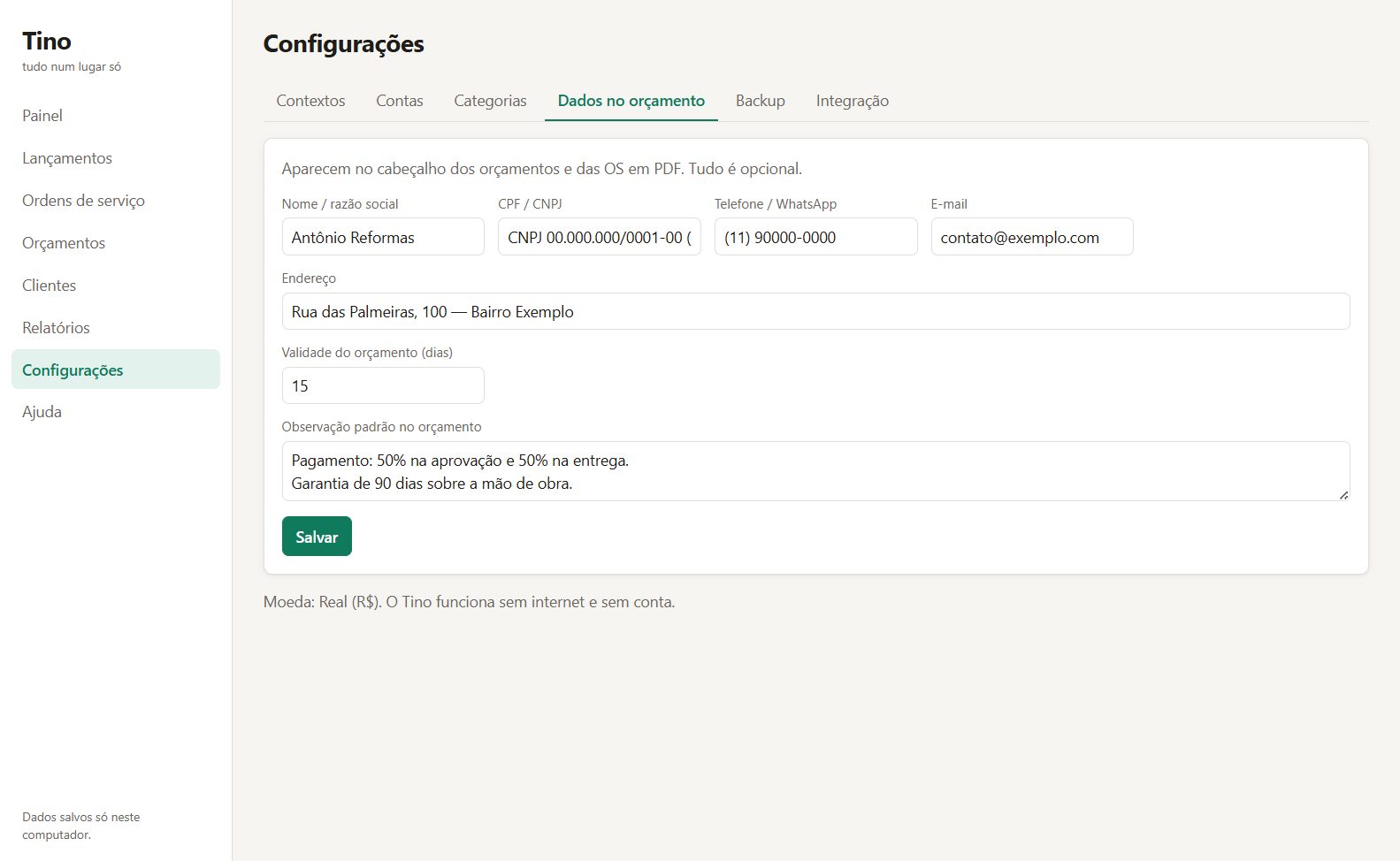
Em Configurações → Dados no orçamento, preencha nome, telefone, CPF/CNPJ e endereço. Defina também a validade do orçamento e uma observação padrão, por exemplo a forma de pagamento e a garantia. Tudo isso sai no cabeçalho e no rodapé dos PDFs.
2.3 Contextos (se precisar de mais)
O Tino já vem com Pessoal e Trabalho. Se você tem mais de uma atividade, como uma oficina e uma loja, crie outros contextos em Configurações → Contextos.
3. Cinco ideias para entender o Tino
| Ideia | O que é | Exemplo |
|---|---|---|
| Contexto | De quem é o dinheiro | Pessoal (casa, família) ou Trabalho (seus serviços) |
| Conta | Onde o dinheiro está | Carteira, Banco, Cartão de crédito |
| Categoria | Com o que foi | Mercado, Aluguel, Material, Serviços |
| Pago × previsto | Já aconteceu ou ainda vai acontecer | A luz que vence dia 20 é prevista. Quando você paga, vira paga. |
| Preço × custo | Numa OS ou orçamento | Preço é o que o cliente paga. Custo é o que sai do seu bolso. A diferença é o lucro. |
4. O Painel
É a primeira tela. Mostra o mês atual (ou o período que você escolher no alto).
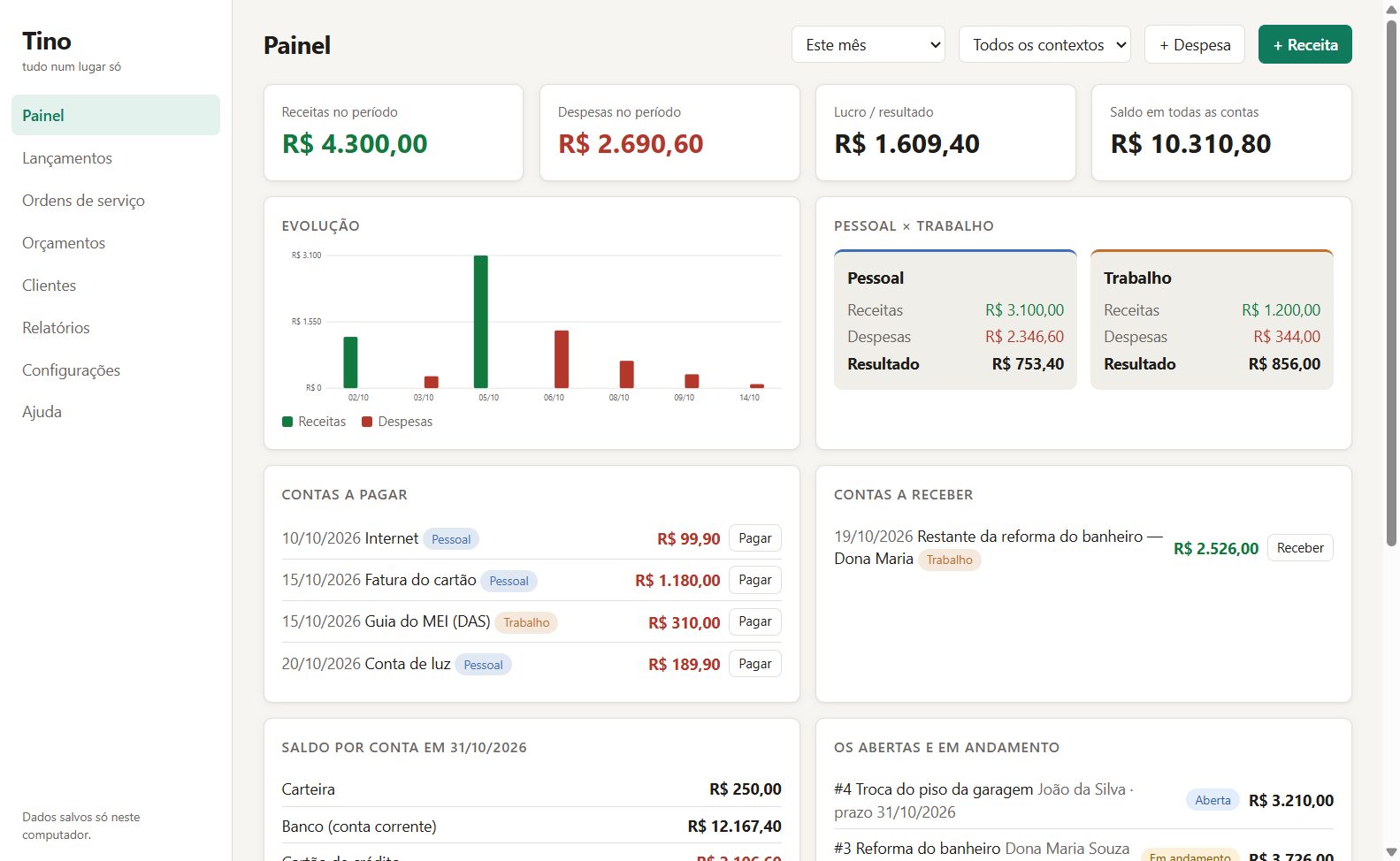
- Receitas, despesas e lucro do período. Só conta o que já foi pago.
- Saldo em todas as contas: quanto você tem somando carteira, banco etc.
- Evolução: barras verdes (entrou) e vermelhas (saiu), dia a dia ou mês a mês.
- Pessoal × Trabalho: os dois lados da sua vida financeira, lado a lado.
- Contas a pagar e a receber: o que está previsto. As atrasadas aparecem em laranja. O botão Pagar ou Receber dá baixa na hora.
- Saldo por conta e OS abertas e em andamento. Clique numa OS para abri-la.
- Últimos lançamentos: o que foi registrado por último. Os que chegaram por voz, pelo Developer, levam o selo via integração.
O seletor Todos os contextos, no alto, mostra só Pessoal ou só Trabalho.
5. Lançar despesas e receitas (o dia a dia)
5.1 Lançar um gasto ou uma entrada
No Painel, clique em + Despesa ou + Receita. Também dá em Lançamentos → + Novo lançamento.
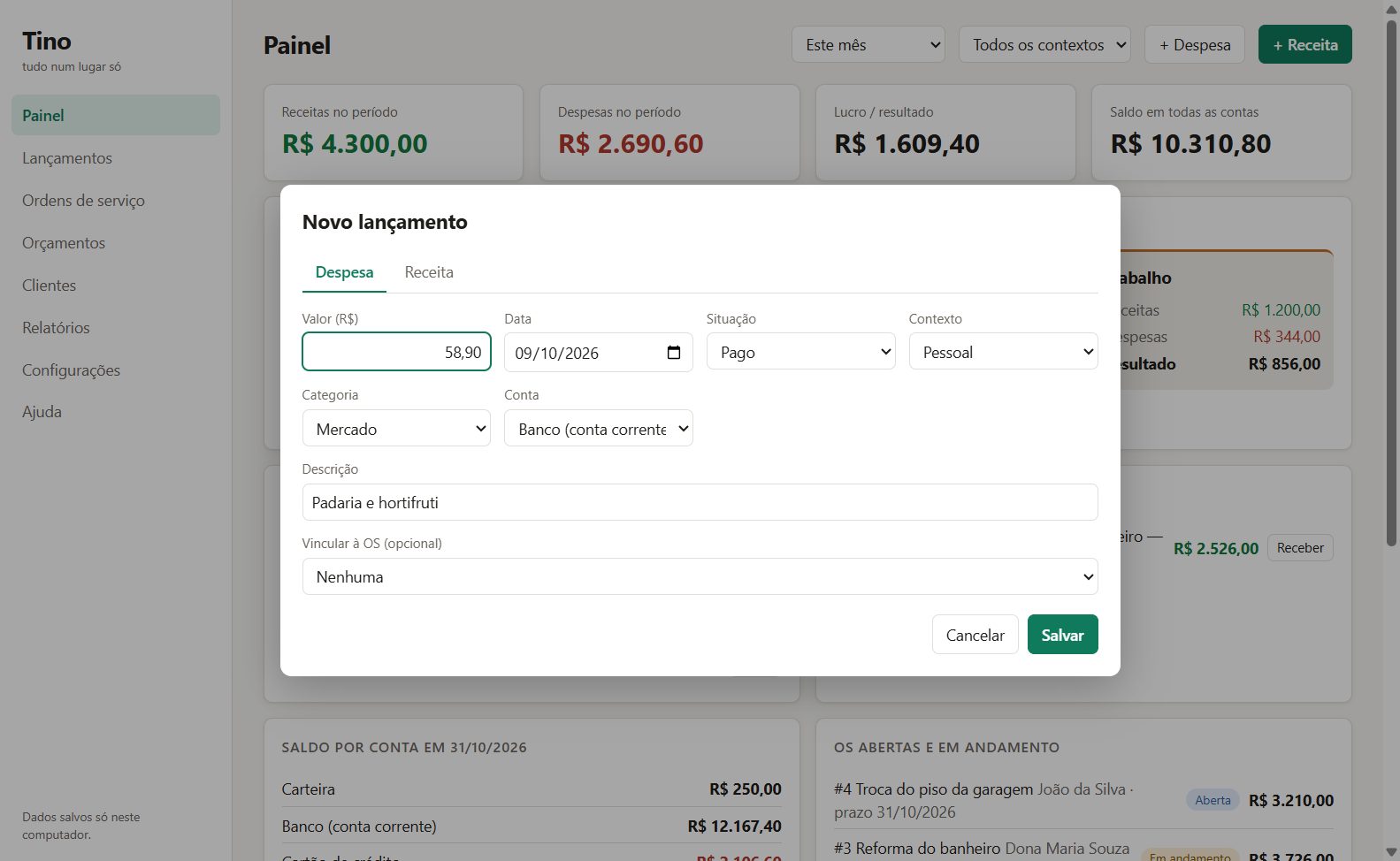
- Valor: digite como no dia a dia:
58,90ou1.250,00. - Data: já vem com hoje.
- Situação: Pago (já saiu do bolso) ou A pagar (previsto) (uma conta que vai vencer).
- Contexto: Pessoal ou Trabalho.
- Categoria e Conta.
- Descrição (opcional): "Padaria e hortifruti", "Conta de luz de outubro"…
- Salvar.
5.2 Contas a pagar e a receber
Recebeu um boleto que vence dia 20? Lance como despesa prevista com a data do vencimento. Ela aparece em Contas a pagar no Painel. No dia em que pagar, clique em Pagar, e o Tino marca como paga com a data de hoje.
O mesmo vale para o que você tem a receber: uma parcela do cliente, um pagamento combinado.
5.3 Encontrar, corrigir e apagar
Em Lançamentos ficam todos os registros.
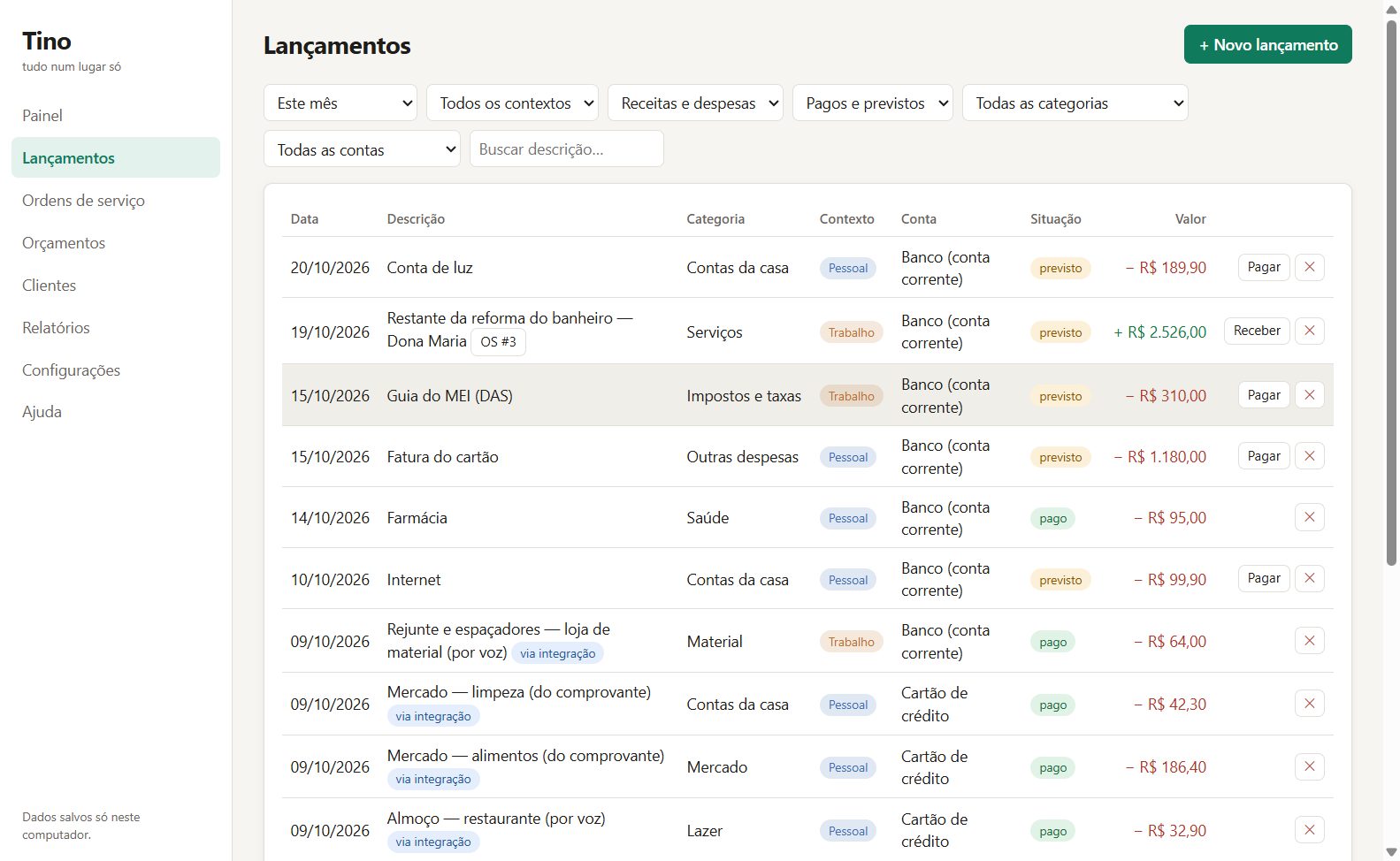
- Filtros: período, contexto, tipo, situação (pagos, previstos, cancelados), categoria, conta e busca pela descrição.
- Clique na linha para editar.
- ✕ apaga (o Tino pede confirmação).
- Lá embaixo aparecem os totais pagos e o que ainda está previsto.
- Lançamentos que vieram de uma OS mostram o botão OS # para abrir a ordem.
6. Clientes
Em Clientes → + Novo cliente, cadastre nome, telefone/WhatsApp, e-mail, CPF/CNPJ, endereço e observações.
Você não precisa cadastrar antes de fazer um orçamento: ao digitar um nome novo no orçamento ou na OS, o Tino cria o cliente sozinho.
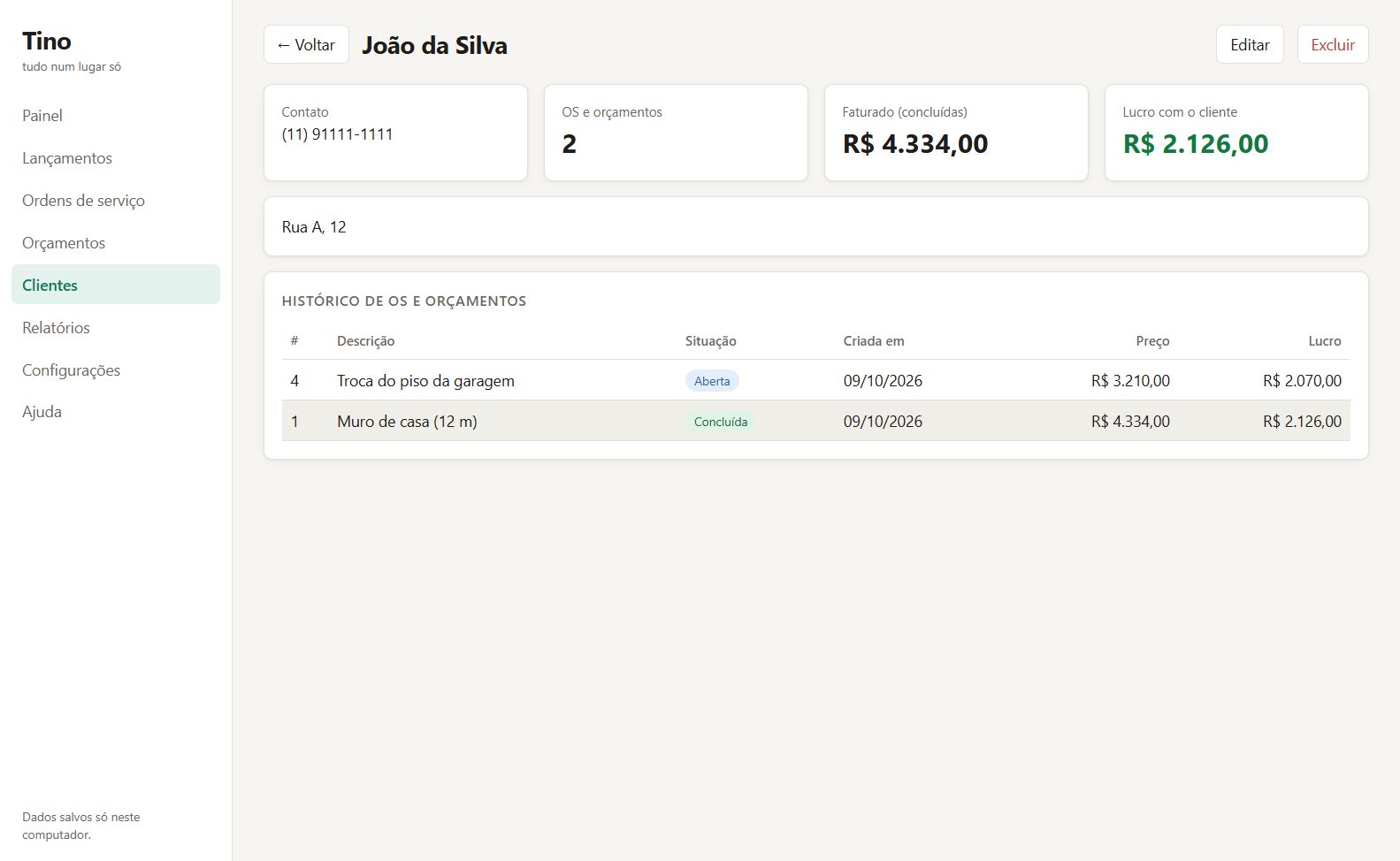
Clicando num cliente, você vê todo o histórico: orçamentos, OS, quanto ele já pagou (faturado) e quanto você lucrou com ele.
7. Orçamentos
7.1 Fazer um orçamento
Vá em Orçamentos → + Novo orçamento.
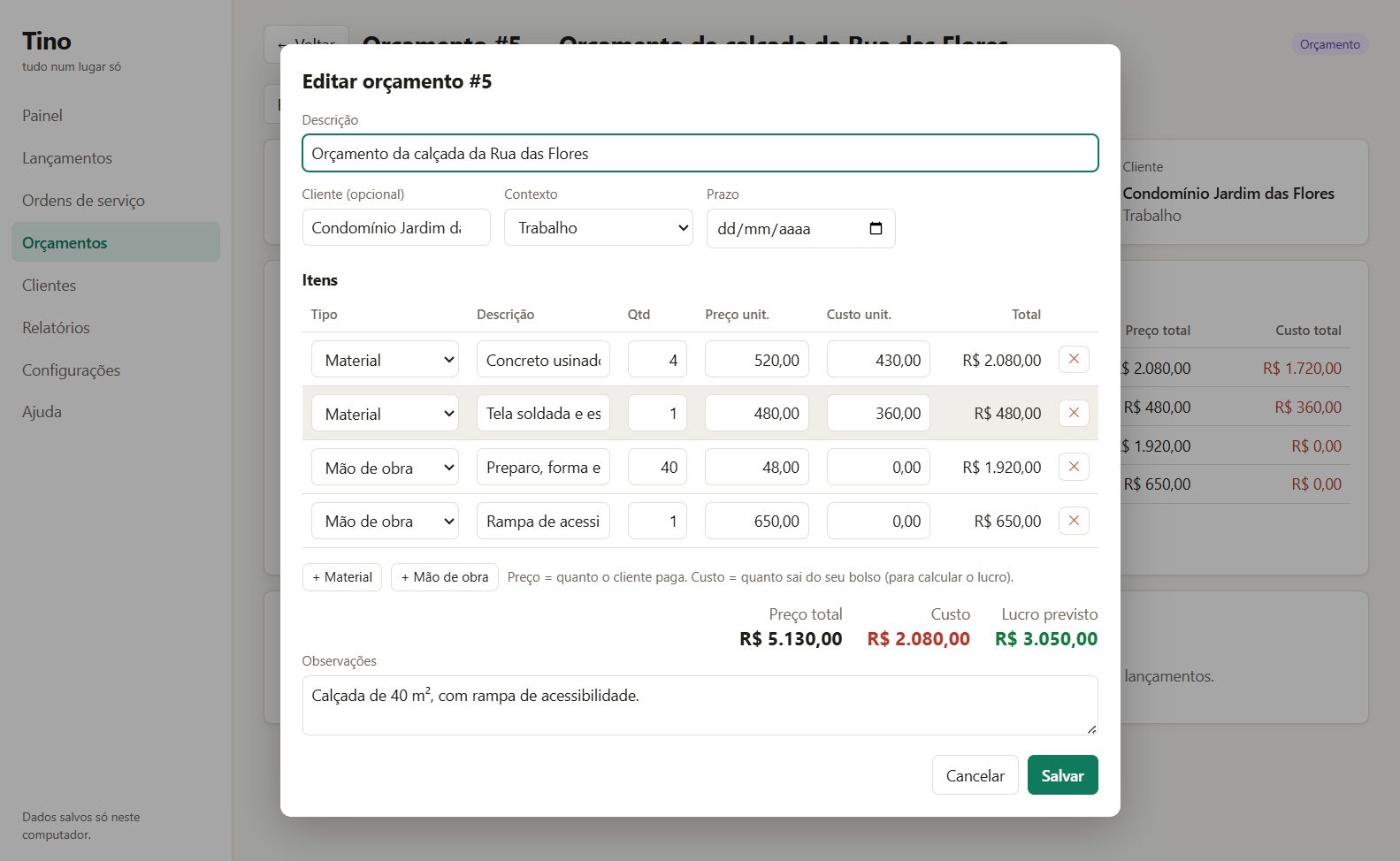
- Descrição: "Orçamento do muro de casa", "Orçamento da calçada da Rua X".
- Cliente: comece a digitar. Se já existir, ele aparece. Se não, será criado.
- Contexto: normalmente Trabalho.
- Prazo (opcional).
- Itens: clique em + Material ou + Mão de obra e preencha:
- Descrição (ex.: "Cimento CP-II 50 kg");
- Qtd (aceita fração:
2,5); - Preço unit.: quanto você cobra por unidade;
- Custo unit.: quanto custa para você. Deixe zero se for o seu próprio trabalho.
- Embaixo aparecem o preço total, o custo e o lucro previsto.
- Observações: condições, forma de pagamento, garantia.
- Salvar.
7.2 Gerar o PDF e mandar ao cliente
Abra o orçamento e clique em Gerar PDF do orçamento. O arquivo é salvo na pasta Documentos\Tino e abre na hora. Dali você manda por WhatsApp ou e-mail, ou imprime.
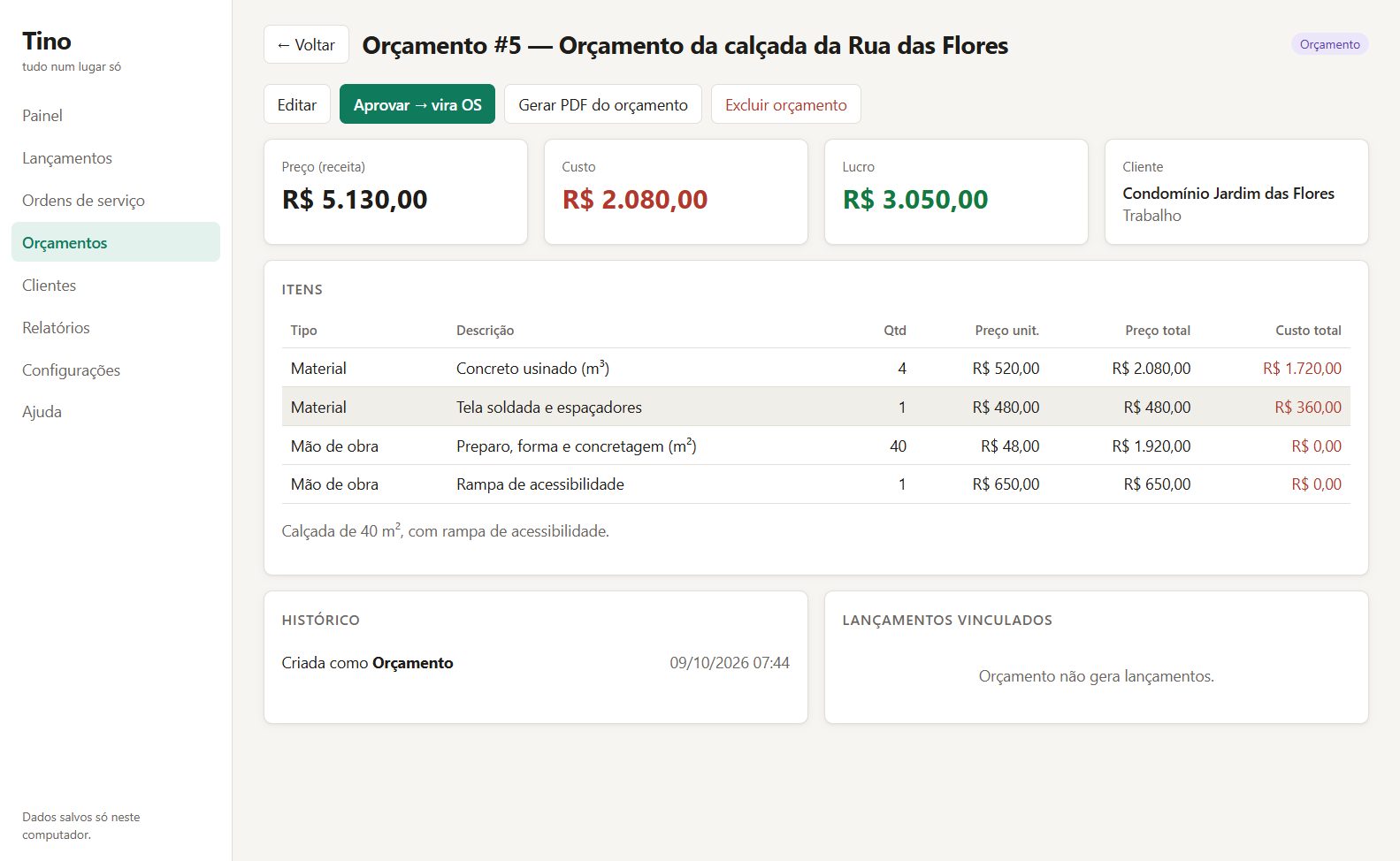
O PDF mostra só os preços. Seu custo e seu lucro nunca aparecem no documento do cliente.
7.3 O cliente aprovou
Clique em Aprovar → vira OS. O orçamento vira uma ordem de serviço aberta, com o mesmo número e o histórico guardado. Ele sai da lista de Orçamentos e passa para Ordens de serviço.
Se o cliente não quiser, clique em Excluir orçamento. Só orçamentos ainda não aprovados podem ser excluídos.
8. Ordens de serviço (OS)
8.1 Abrir uma OS
Para um serviço que não precisou de orçamento, vá em Ordens de serviço → + Nova OS. É o mesmo formulário do orçamento.
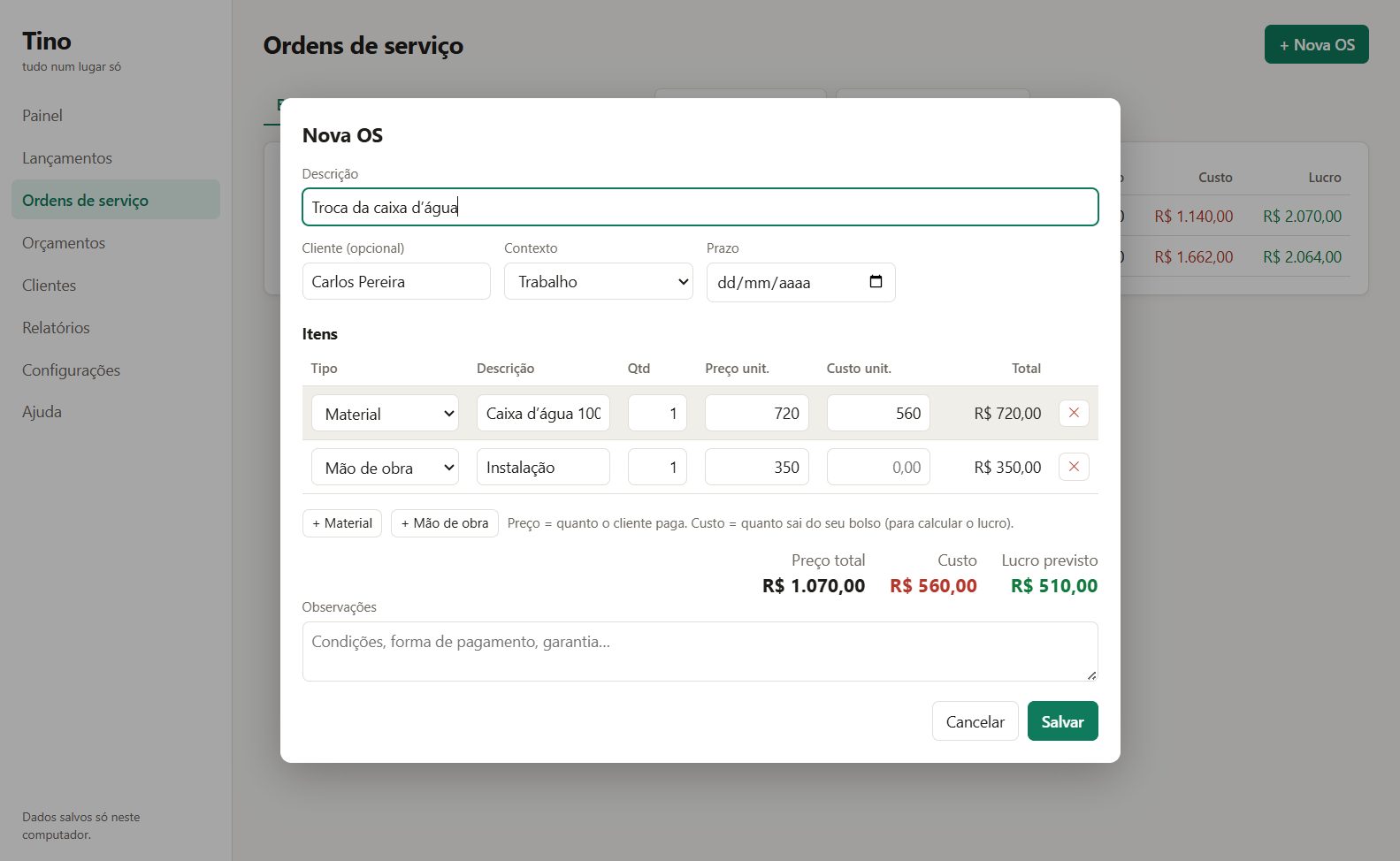
A lista tem abas: Em aberto (abertas e em andamento), Concluídas, Canceladas e Todas. Prazos vencidos aparecem em laranja.
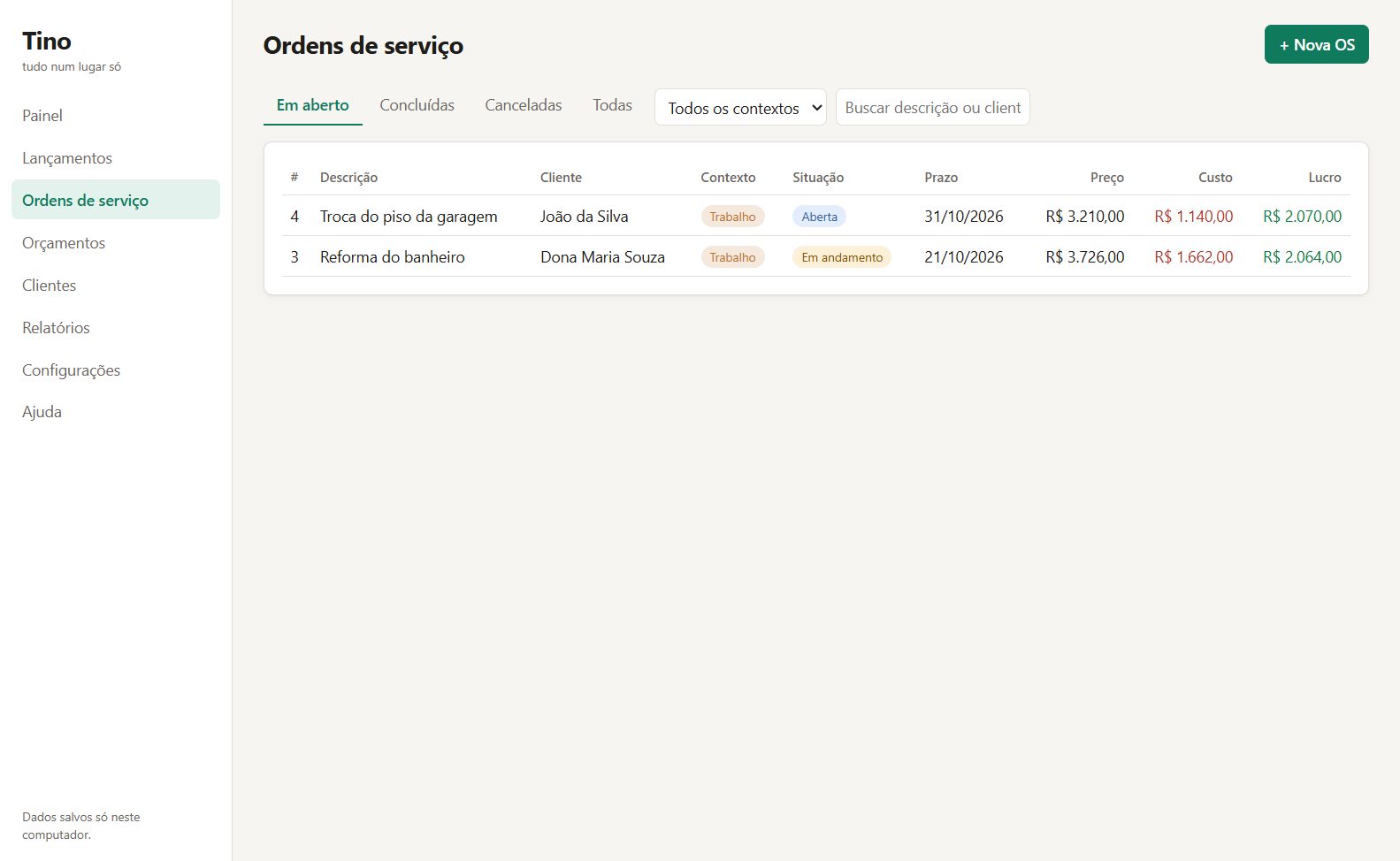
8.2 Acompanhar
Dentro da OS:
- Iniciar serviço: passa para "em andamento";
- Pausar: volta para "aberta";
- Editar: muda itens, prazo e descrição enquanto a OS não for concluída;
- PDF da OS: gera o documento, como no orçamento.
8.3 Recebeu um sinal ou comprou material antes?
Dentro da OS, use + Receber (sinal/parcela) ou + Despesa desta OS. O lançamento já vem vinculado à OS, com o contexto certo. Também dá para lançar de qualquer lugar e escolher a OS no campo Vincular à OS. Para algo que ainda vai receber (uma parcela combinada), marque A receber (previsto).
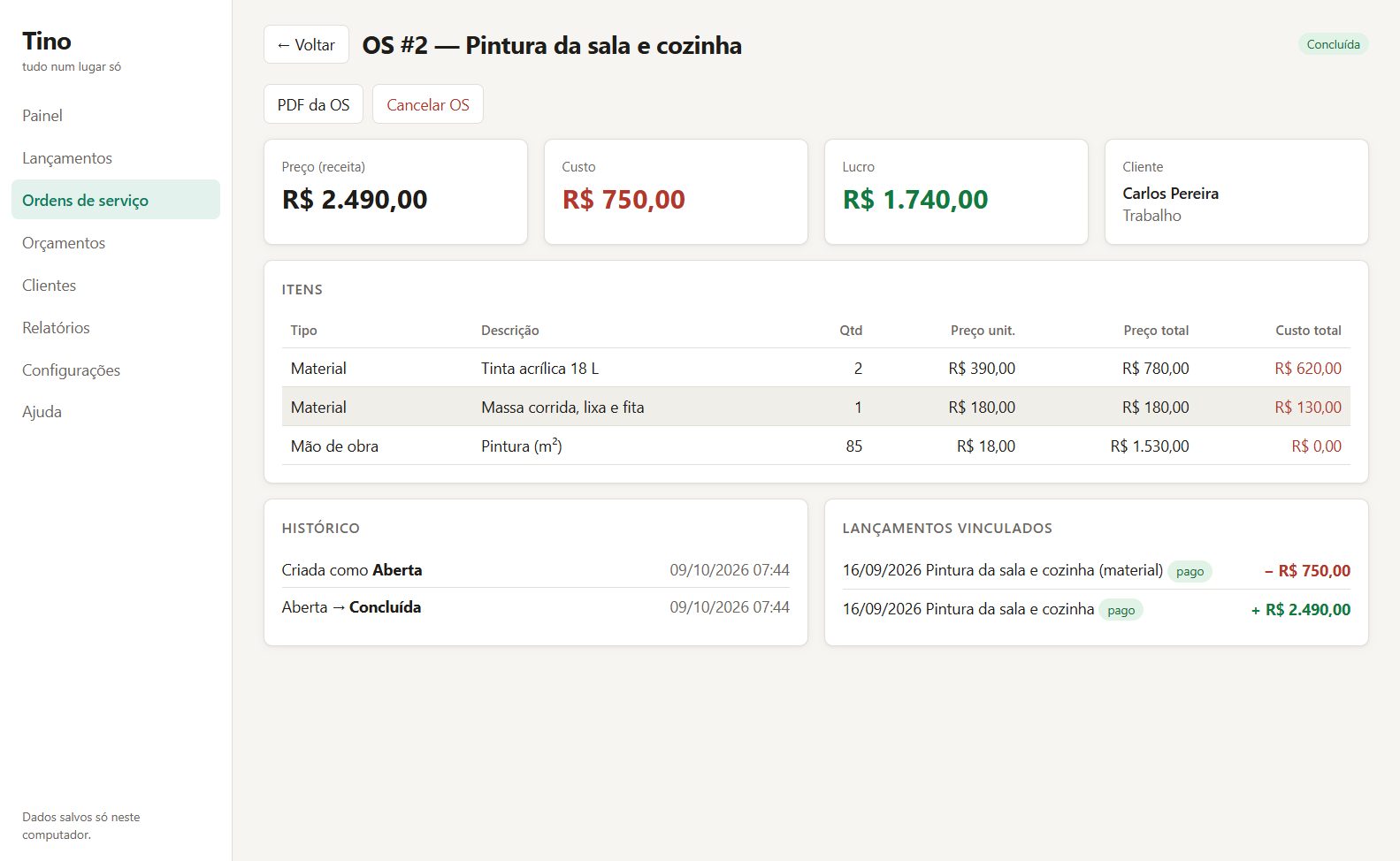
Esses lançamentos aparecem em Lançamentos vinculados. Quando a OS for concluída, o Tino desconta o que já foi lançado, para nada ser contado duas vezes.
8.4 Baixar como concluída
Terminou o serviço? Clique em Baixar como concluída.
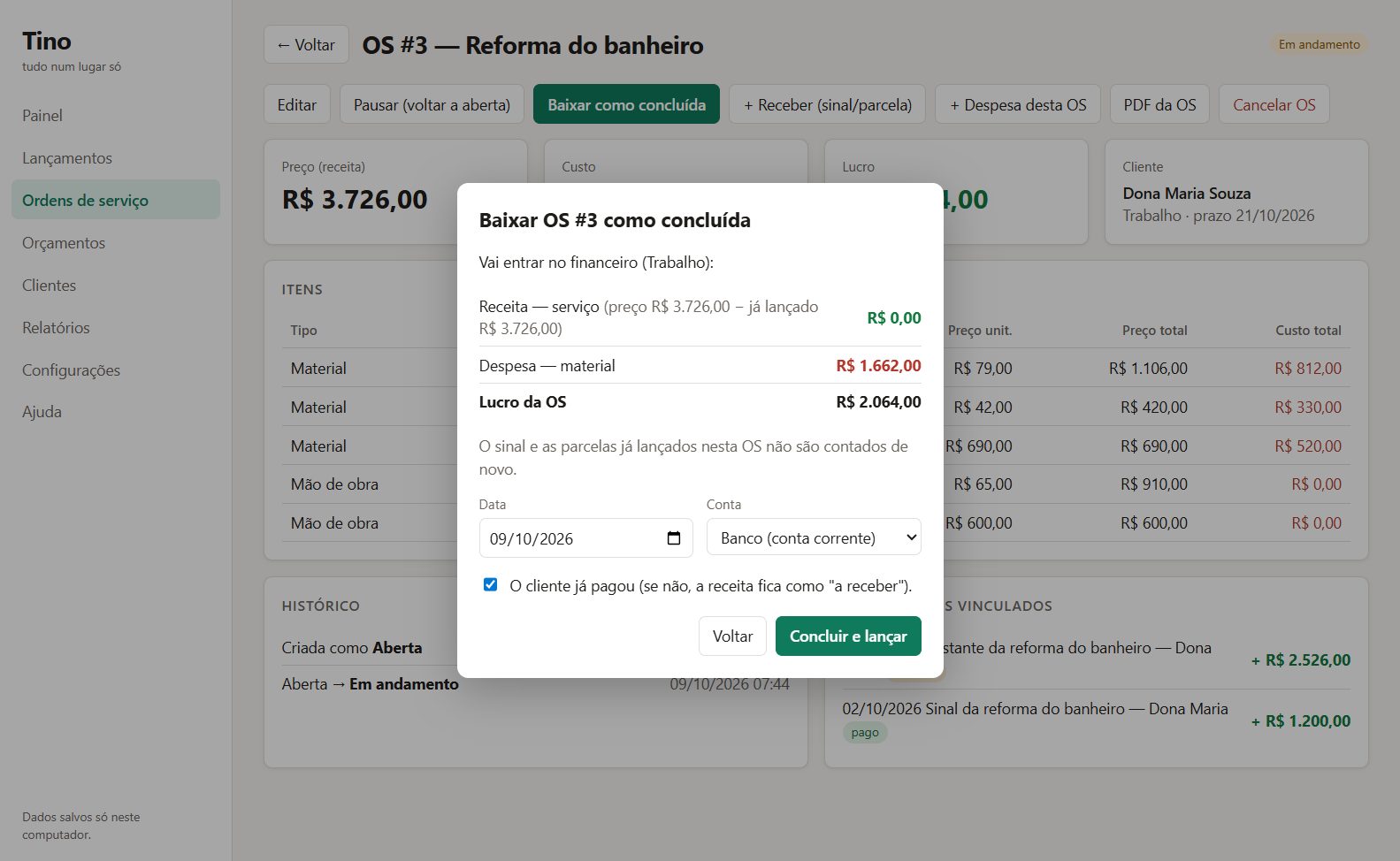
O Tino mostra exatamente o que vai lançar no financeiro, no contexto da OS:
- a receita do serviço: o preço menos o que já foi recebido ou previsto nesta OS;
- a despesa de material: o custo dos materiais menos o que já foi lançado;
- a despesa de mão de obra (se você pagou ajudante, por exemplo).
Escolha a data e a conta. Se o cliente ainda não pagou, desmarque "O cliente já pagou": a receita entra como a receber e aparece no Painel até você clicar em Receber.
Depois de concluída, a OS mostra os lançamentos vinculados, o histórico de cada etapa e o lucro.
8.5 Cancelar
Cancelar OS deixa a ordem no histórico como cancelada.
- Ainda não concluída: nada é lançado.
- Já concluída: os lançamentos automáticos dela são estornados. Ficam marcados como cancelados e saem das somas, mas continuam visíveis.
Cancelar não tem volta.
9. Relatórios
Em Relatórios, escolha o período e, quando fizer sentido, o contexto.
| Relatório | Para que serve |
|---|---|
| Lucro por período | Quanto entrou, saiu e sobrou em cada mês |
| Lucro por cliente | Quais clientes dão mais resultado |
| Por categoria | Para onde vai o dinheiro (mercado, material, combustível…) |
| Pessoal × Trabalho | Resumo e resultado mês a mês dos dois lados |
| Lançamentos (detalhado) | Lista completa para conferência ou para o contador |
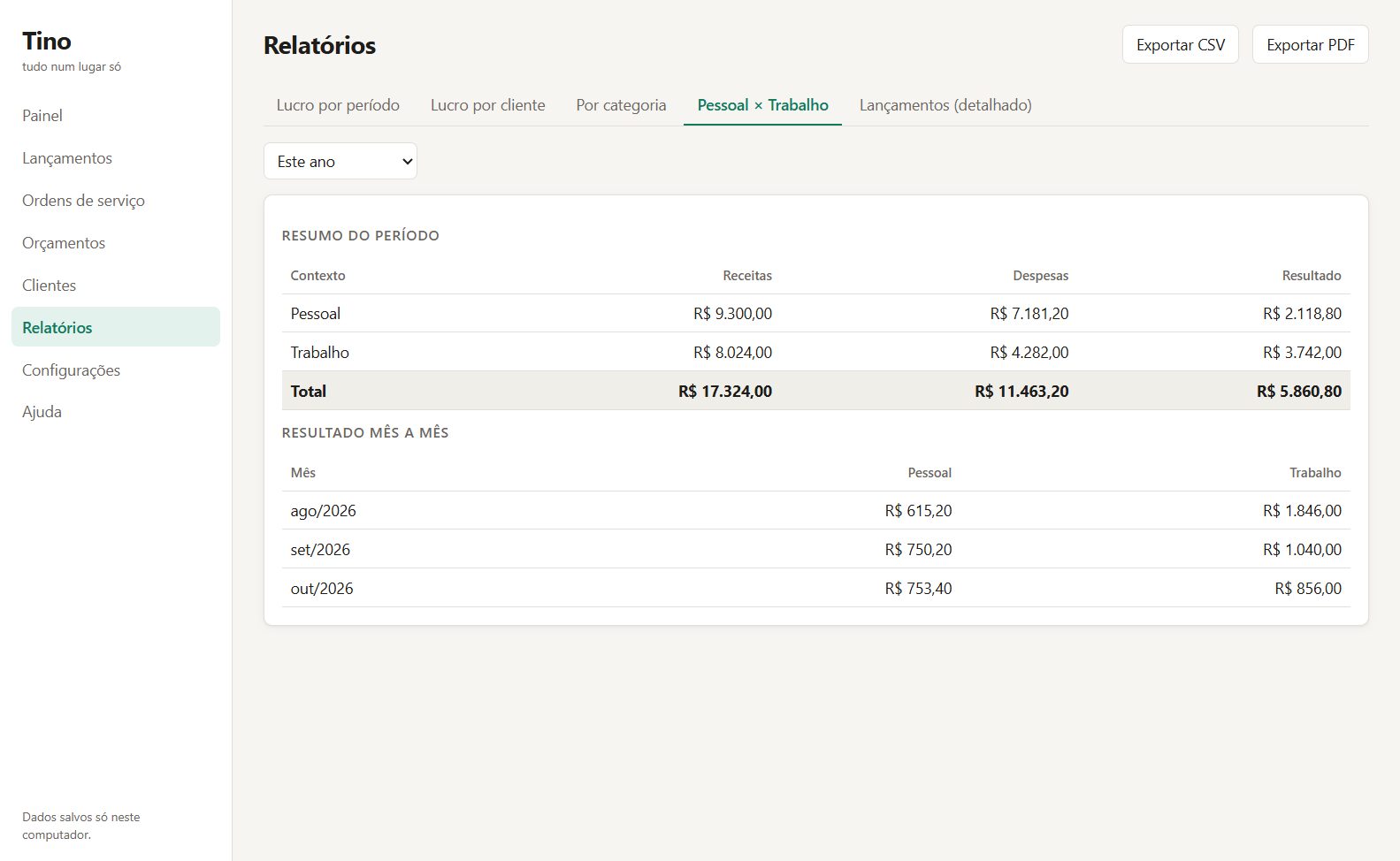
Exportar CSV abre direto no Excel ou no Google Planilhas. Exportar PDF gera um relatório pronto para imprimir.
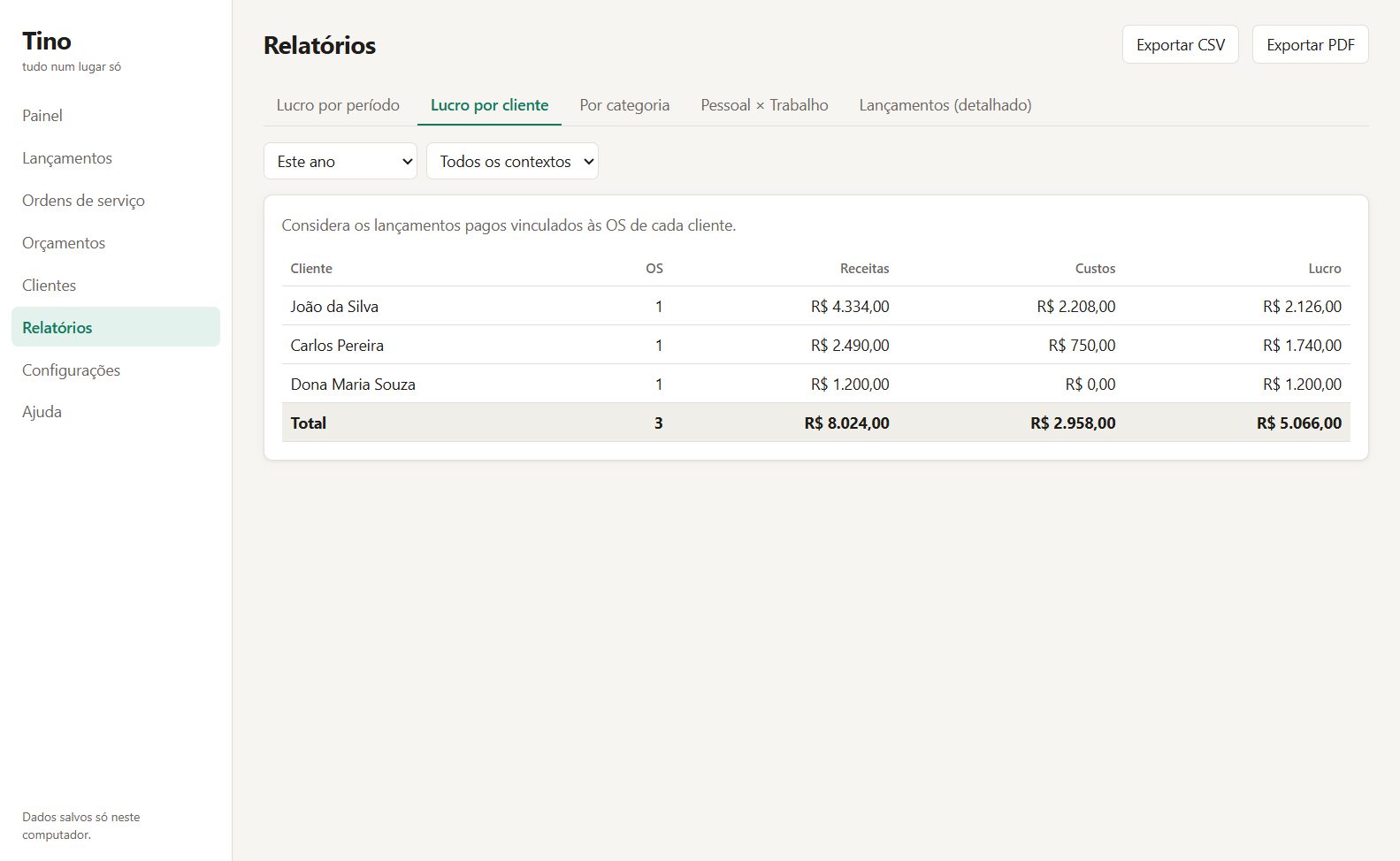
Os relatórios contam o que foi pago ou recebido de fato. Valores previstos só entram quando você dá baixa.
10. Backup: não perca seus dados
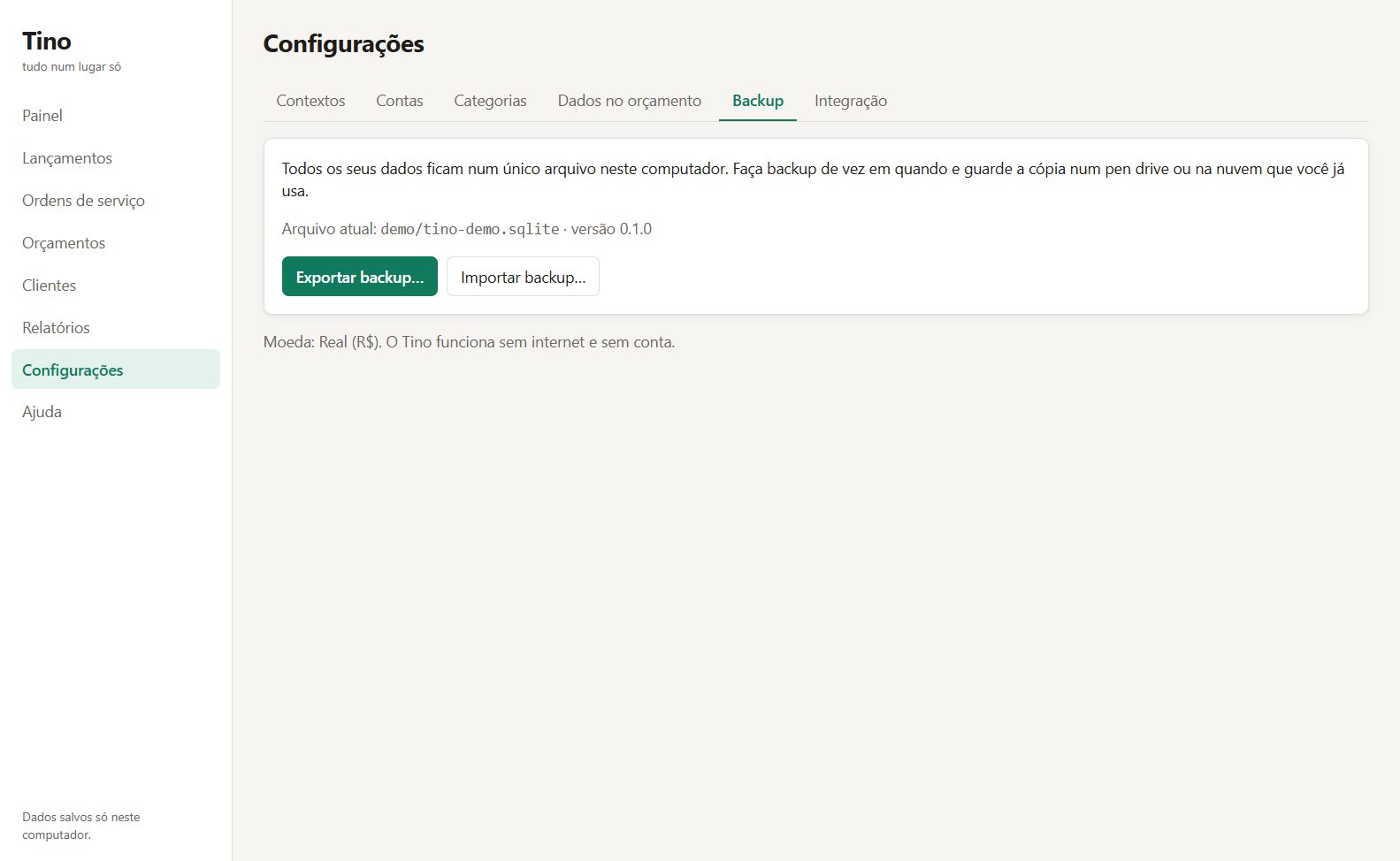
O Tino guarda tudo só neste computador. Se o computador quebrar ou for roubado, os dados vão junto, a não ser que você tenha uma cópia.
Em Configurações → Backup:
- Exportar backup… salva um arquivo
.sqlitecom tudo. Guarde no Google Drive, num pen drive ou mande por e-mail para você mesmo. Faça isso toda semana. - Importar backup… traz os dados de volta, por exemplo num computador novo. Antes de substituir, o Tino guarda uma cópia de segurança do que havia.
11. Rotina sugerida
Todo dia (1 minuto)
- Lance os gastos do dia (+ Despesa) e o que recebeu (+ Receita).
- Deu baixa num serviço? Baixar como concluída na OS.
Toda semana (5 minutos)
- Olhe Contas a pagar e Contas a receber no Painel. Cobre quem está atrasado.
- Confira as OS em aberto e os prazos.
- Exporte um backup.
Todo mês (10 minutos)
- Painel em Mês passado: quanto sobrou no pessoal e no trabalho?
- Relatórios → Por categoria: onde dá para economizar?
- Relatórios → Lucro por cliente: quem vale mais a pena?
Exemplos rápidos
- Pedreiro, eletricista, pintor: orçamento com material e mão de obra → PDF por WhatsApp → aprovou, vira OS → concluiu, lança. O lucro de cada obra aparece sozinho.
- Técnico de informática ou celular: OS para cada aparelho (peça = material, serviço = mão de obra) → concluída quando o cliente retira.
- Funilaria e manutenção: contexto próprio (ex.: "Oficina") para separar da outra atividade.
- Família: só o contexto Pessoal. Lance mercado, contas e salário, e acompanhe o mês no Painel.
12. Integração por voz (opcional)
O Tino pode receber dados de outro programa no mesmo computador, como o Developer. Com ele, você fala no celular, por exemplo:
- "Gastei 32 reais de almoço."
- "Faz um orçamento de muro pro Sr. Roberto."
E isso chega ao Tino como um lançamento ou um orçamento. Esses registros aparecem com o selo via integração.
Para ligar: Configurações → Integração → Serviço de integração ligado. O serviço só aceita conexões do próprio computador e exige uma senha (o "token"). Ações que não têm volta, como cancelar uma OS, ficam aguardando confirmação.
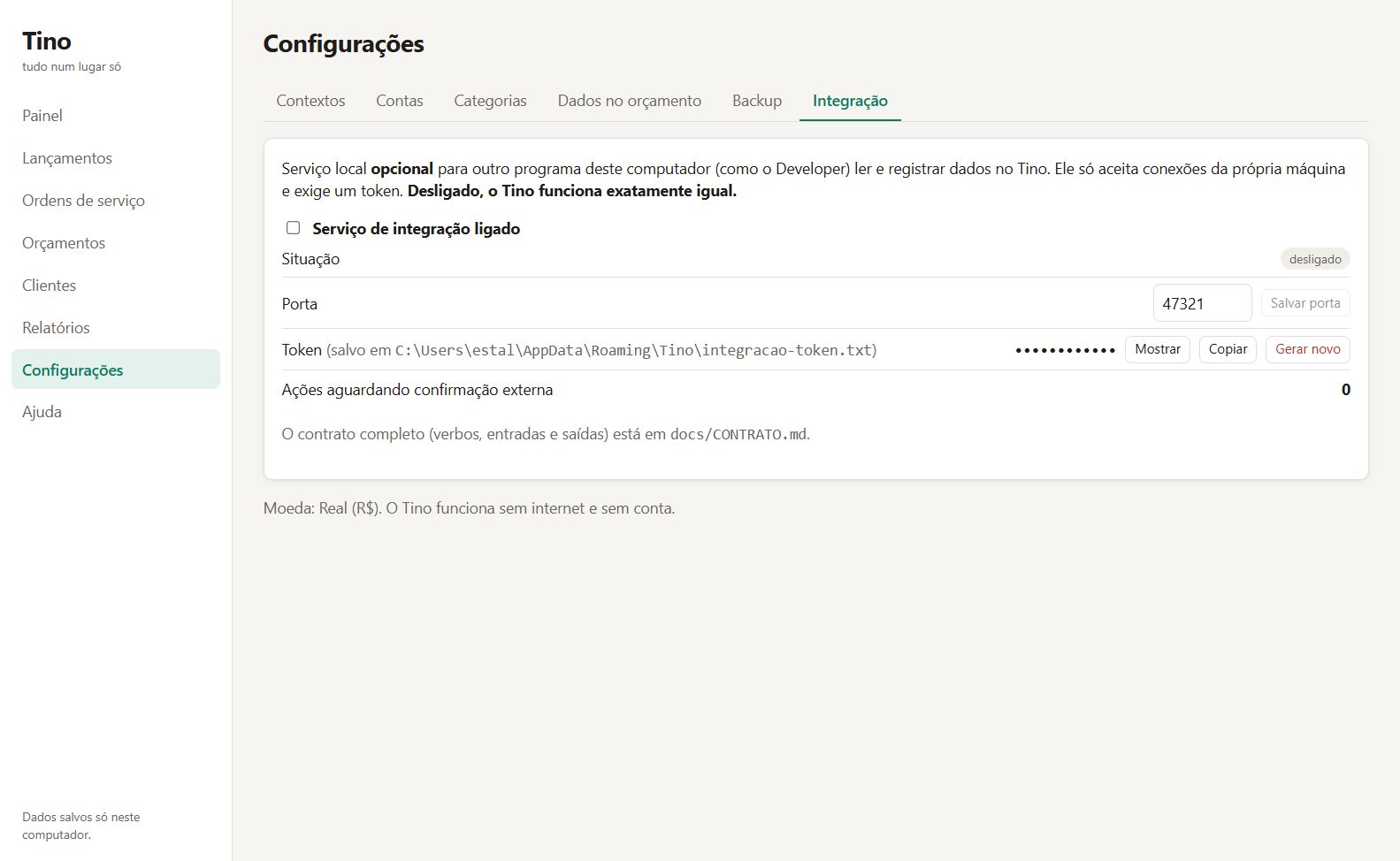
Desligado, o Tino funciona exatamente igual. A integração é só um atalho.
13. Perguntas frequentes
Preciso de internet? Não. O Tino funciona 100% offline.
Tem login ou senha? Não. Quem usa o computador usa o Tino. Se precisar de privacidade, use uma conta própria do Windows.
Lancei errado. E agora? Em Lançamentos, clique na linha para corrigir, ou em ✕ para apagar. Numa OS concluída não dá para editar os itens. Cancele a OS (estorna os lançamentos automáticos) e crie outra.
Por que o lucro do Painel é diferente do lucro da OS? O Painel conta o que foi pago no período. A OS mostra o lucro do serviço inteiro. Se o cliente ainda não pagou, a receita está como "a receber" e só entra no Painel quando você clicar em Receber.
O saldo da conta está errado. Confira o saldo inicial em Configurações → Contas e se algum lançamento está na conta errada (filtre por conta em Lançamentos).
Onde ficam os PDFs? Na pasta Documentos\Tino. Gerar de novo substitui o arquivo pela versão atual.
Onde ficam meus dados?
No Windows, em %APPDATA%\Tino\tino.sqlite. Desinstalar o Tino não apaga esse arquivo.
Posso usar em dois computadores? O Tino não sincroniza sozinho. Exporte o backup num e importe no outro, lembrando que importar substitui os dados.
Apareceu "A porta já está em uso" na Integração.
Outro programa usa a mesma porta. Troque o número em Configurações → Integração → Porta (ex.: 47322) e avise quem configurou o Developer.